---
title: 'Proceso de Implementacion'
url: 'https://www.docs.7-soft.net/contenido/ventas/facturacion-electronica/implementacion-fel'
markdown: 'https://www.docs.7-soft.net/contenido/ventas/facturacion-electronica/implementacion-fel.md'
lang: es
date: '2026-10-04'
description: 'Proceso de implementacion de Factura Electronica en Alladin ERP Que es, quien y como implementar la Factura electronica (Plegable de la DIAN) Solictar Resolucion de Facturacion Electronica - [Certificado Digital](#cd)
- [Archivo csr](#fel1)
- [Video Identificacion](#video_identificacion)
- [Conversion del Certificado Digital](#convertircd)
- [Generar Archivo .PFX](#fel2)
- [Convertir archivo .PFX a Base64](#convertirpfx)
- [Autenticar Empresa (o Actualizar y Autenticar lo Rangos de Numeracion)](#autenticarco)
- [Habilitacion Factura Electronica en la DIAN](#fel3)
- [Paso a Produccion](#pasoaproduccion)
- [Token de Ingreso al portal FEL de la DIAN](#token_dian)
### Certificado Digital
> > > A partir del año 2024 comenzamos a proveer el certificaco digital directamente en un solo dia y con requisitos basicos. Consultenos. Si contrata el Certificado digital con Nosotros, omita esta seccion.
El Certficado Digital se emite a una empresa o negocio representado por una persona quien actúa como responsable y poseedor del certificado emitido; bajo esta característica, con él, que se podrá firmar las facturas electrónicas solicitadas por la DIAN.
El Certificado digital es lo primero que se debe tener para iniciar con el processo de habilitacion como facturador electronico, lo debe diligenciar y costear el cliente, desde el año 2020, sugerimos a nuestros clientes adquirirlo con la firma [Thomas Signe](https://thomas-signe.co/) por precio y agilidad en el tramite que tiene una duración de 5 a 8 días hábiles después de recibir toda la documentación completa y correcta. Si tiene un certificado de otro proveedor, tambien lo podemos utilizar.
La importancia de utilizar certificado digital personalizado
- Evita que terceros envíen documentos a la DIAN en nombre de otra persona sin autorización. En caso que uno de esos terceros emita una factura electronica de forma fraudulenta, no solo el propietario del certificado se ve afactado; por el contrario, se afectan todos los que esten utilizando el mismo certificado
- Evita asumir costos judiciales por transacciones que no fueron autorizadas
- Sirve para firmar Factura electrónica, Nomina electrónica, Documento de soporte en adquisiciones a no obligados, Eventos de aceptación o reclamos sobre documentos recibidos
Para dar comienzo con el proceso de emision del certificado digital, solo envia un correo electronico solicitando una cotizacion del mismo asi:
- Para: ****
- Asunto: **Certificado Digital - NOMBRE DE LA EMPRESA**
- Mensaje: Por favor cotizar certificado digital de facturacion electronica para
- - **Nombre de la empresa o persona natural**
- - **Numero del NIT con Digito de validacion**
- Le responden con otro email con la cotizacion
- Responda al mismo correo y con el mismo asunto con la palabra **Aprobada**
De ahi en adelante se inicia un intercabio de correos que tienen como objetivo la emision del certificado digital
Algunos pasos a tener en cuenta en el proceso
### Generar Archivo .CSR
Se deben generar los archivos .CSR y .KEY, La herramienta recomendada es [LeaderSSL](https://www.leaderssl.es/tools/csr_generator)
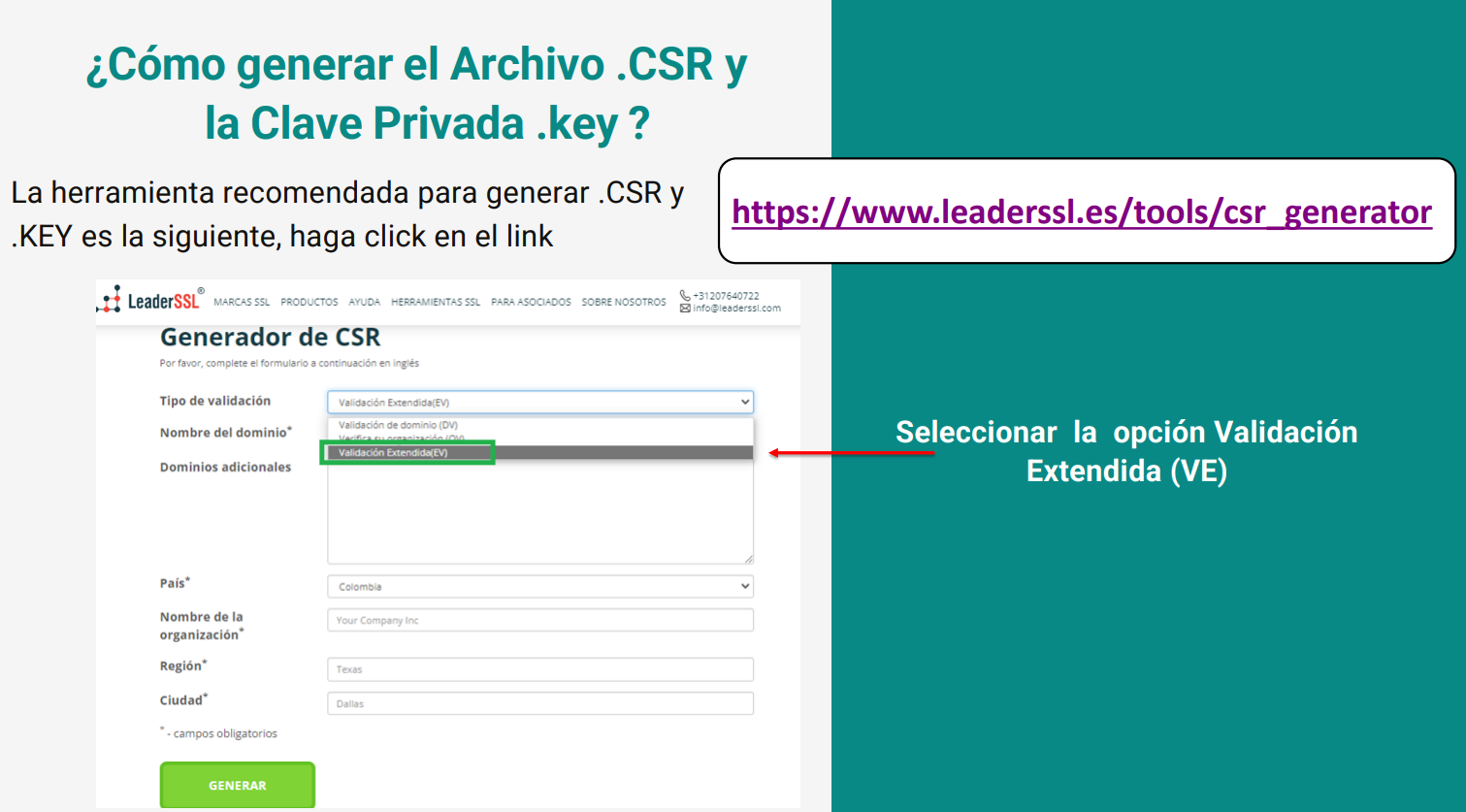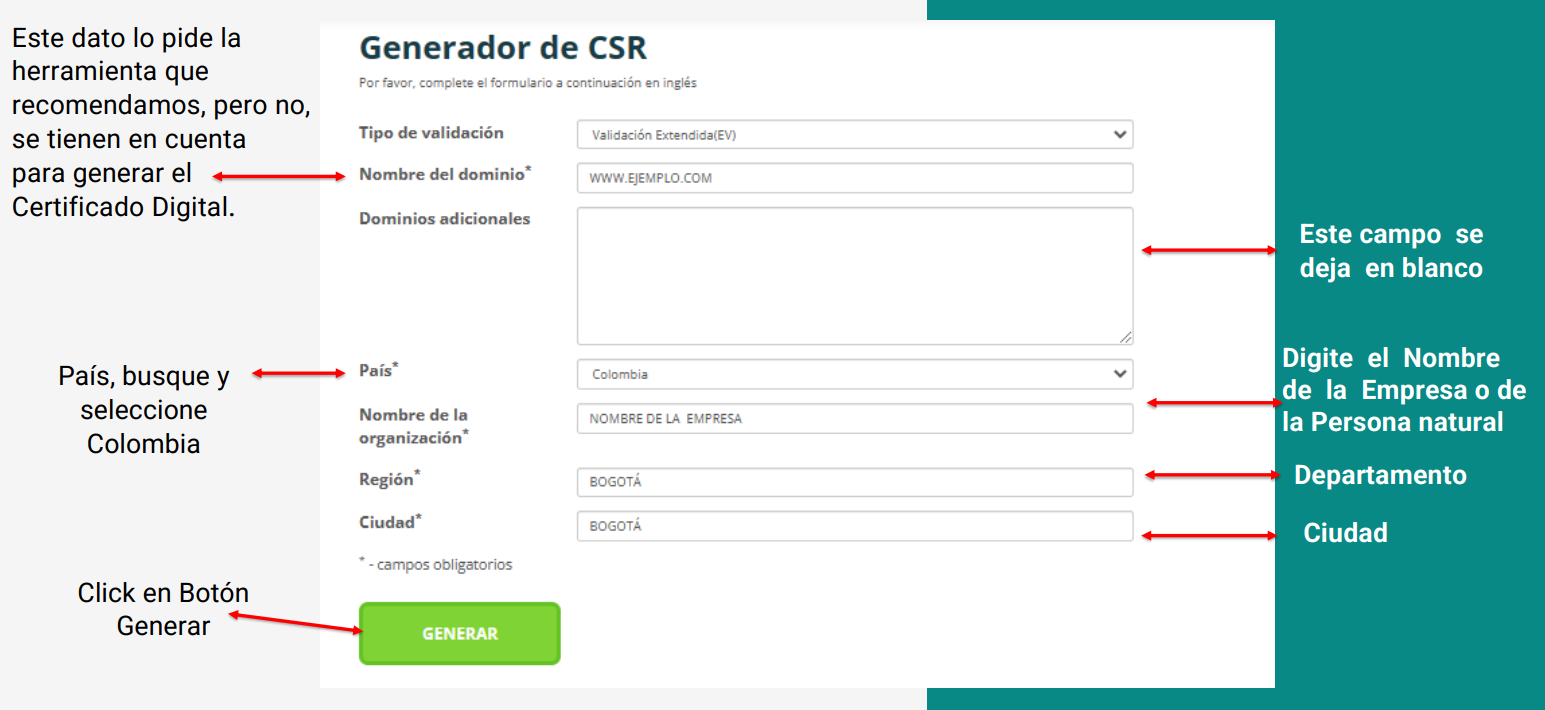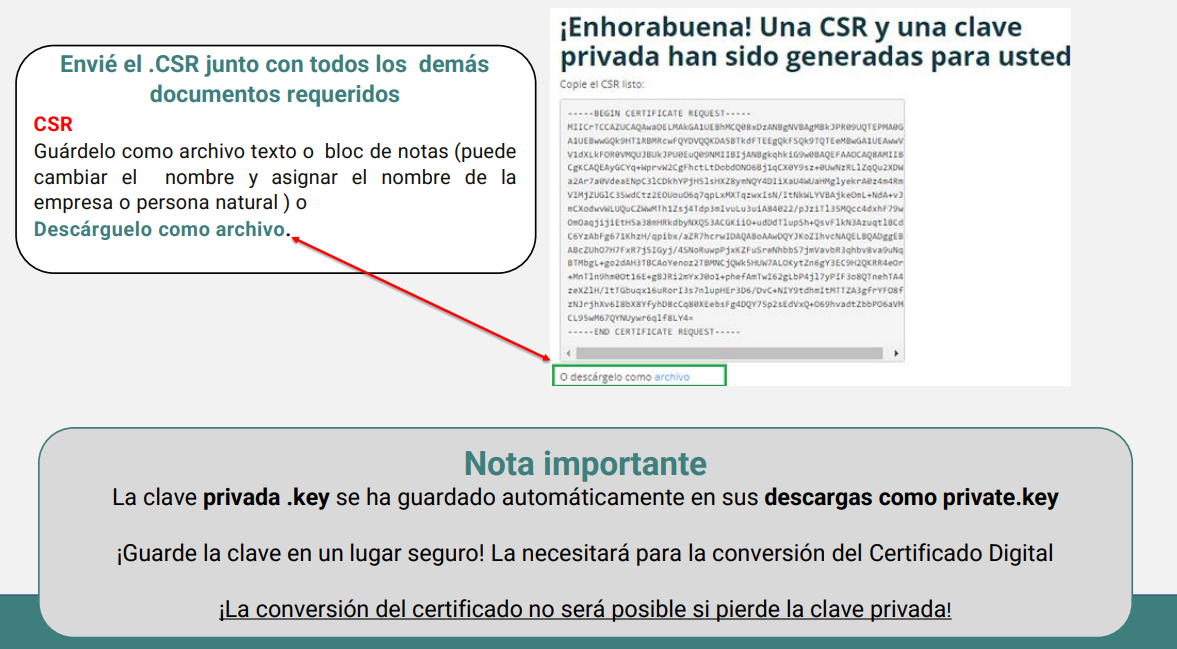
- Responda al email adjuntando los documentos solicitados diligenciados como se explica en el instsructivo y el archivo .CSR
- Si alguno de los documentos no esta diligenciado como se solicita en el instructivo, llega otro email informando las correcciones que debe hacer, corrijalas y reenvie el email
> > > Por favor enviar todos los documentos en pdf o jpg cada uno de manera independiente, es decir, en archivos independientes según lo solicitado, no se reciben los documentos en un único archivo.
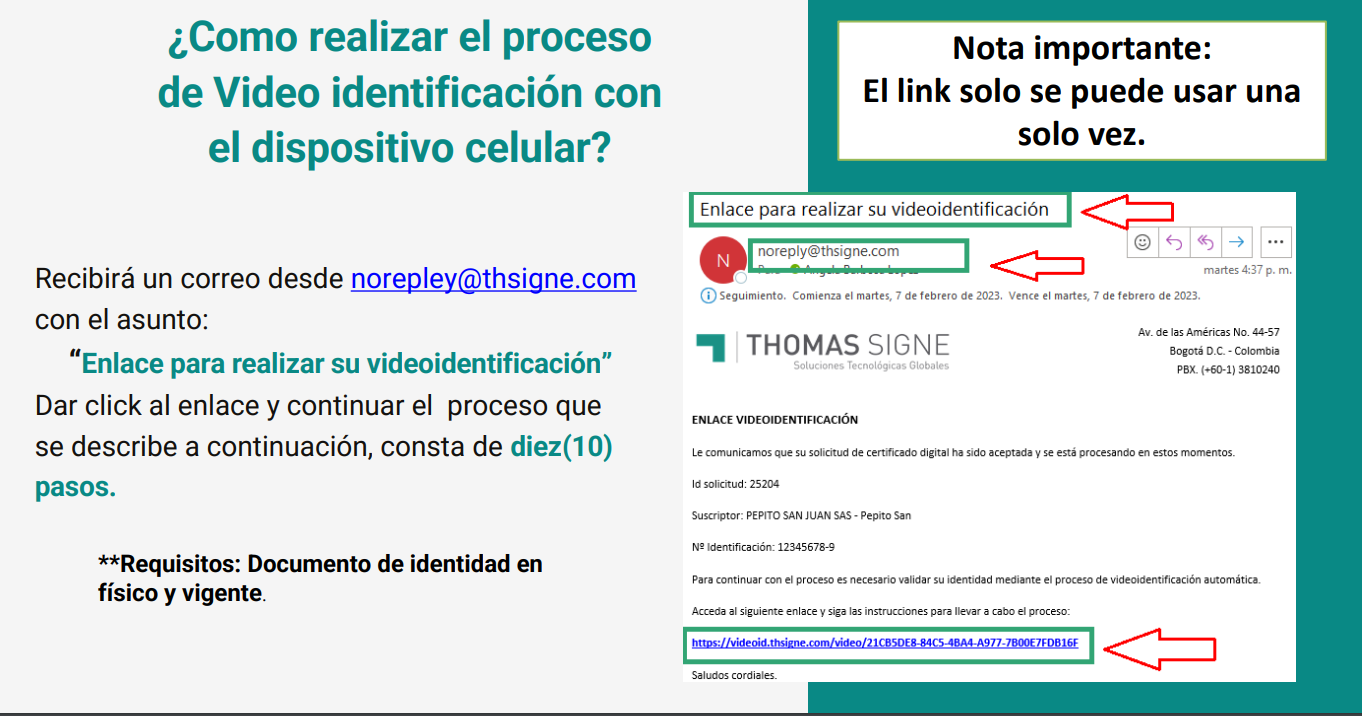
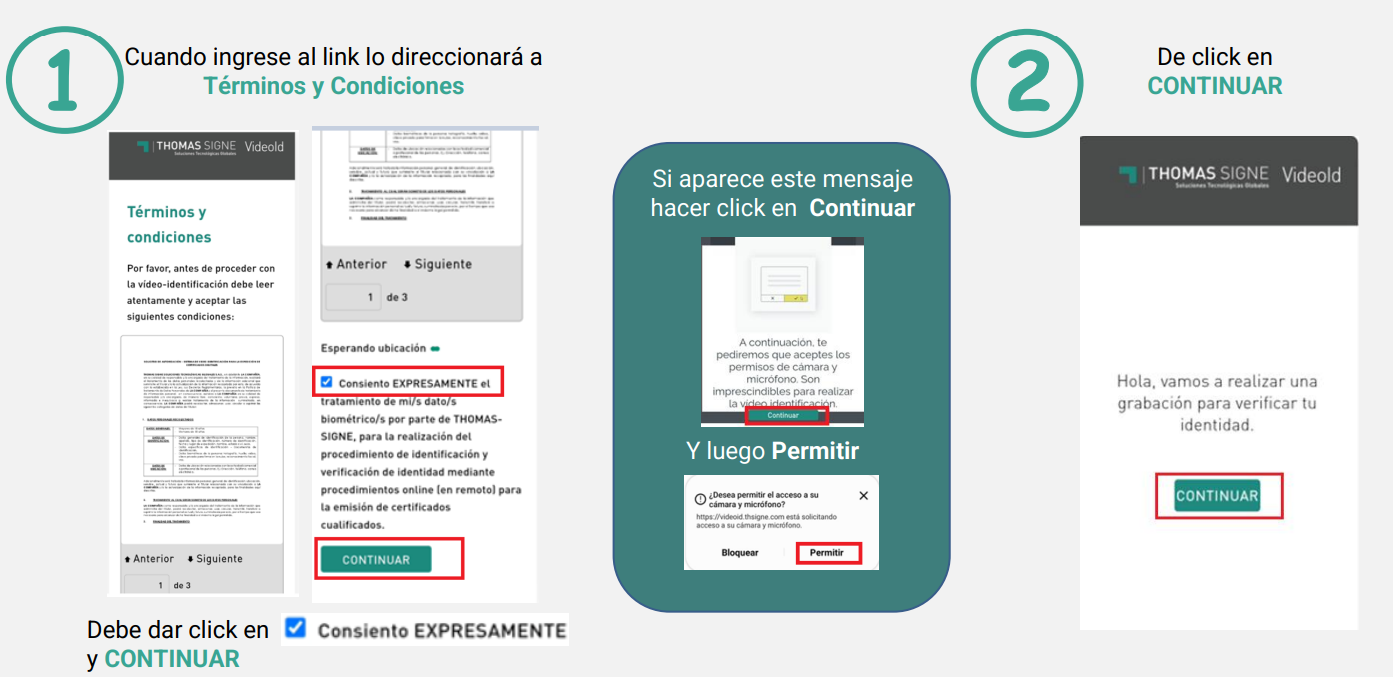
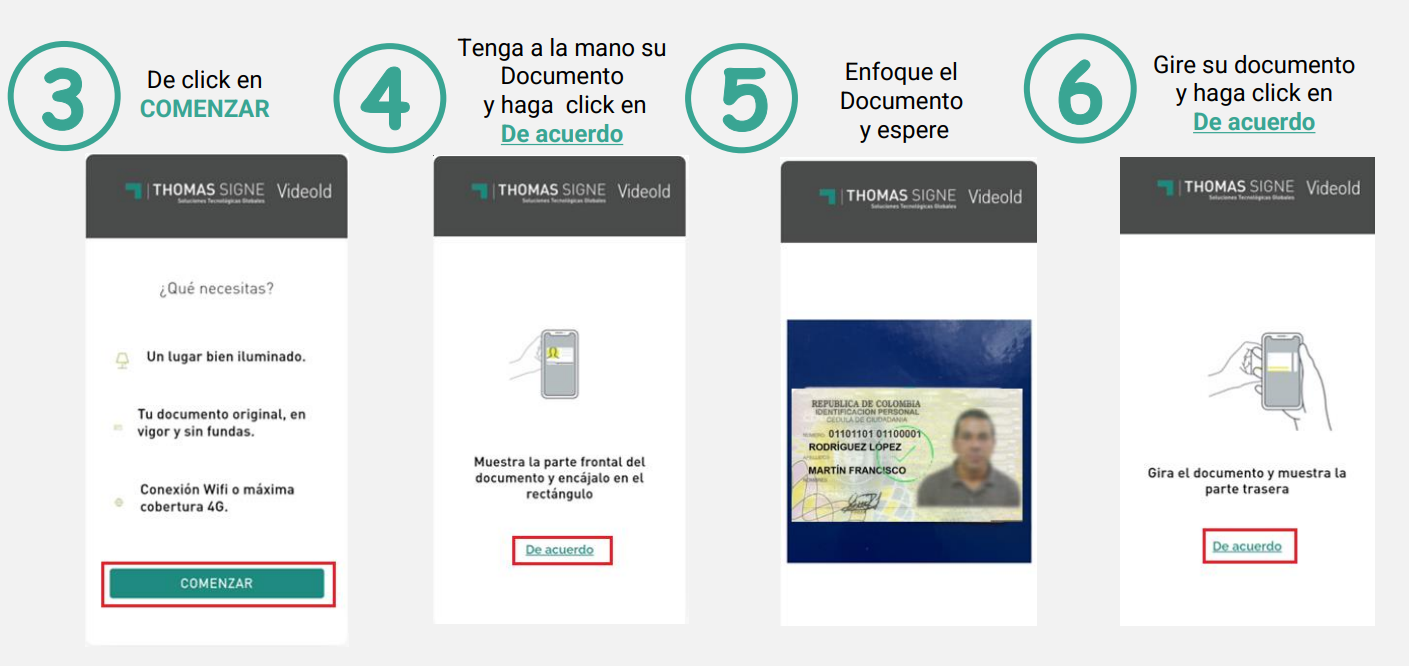
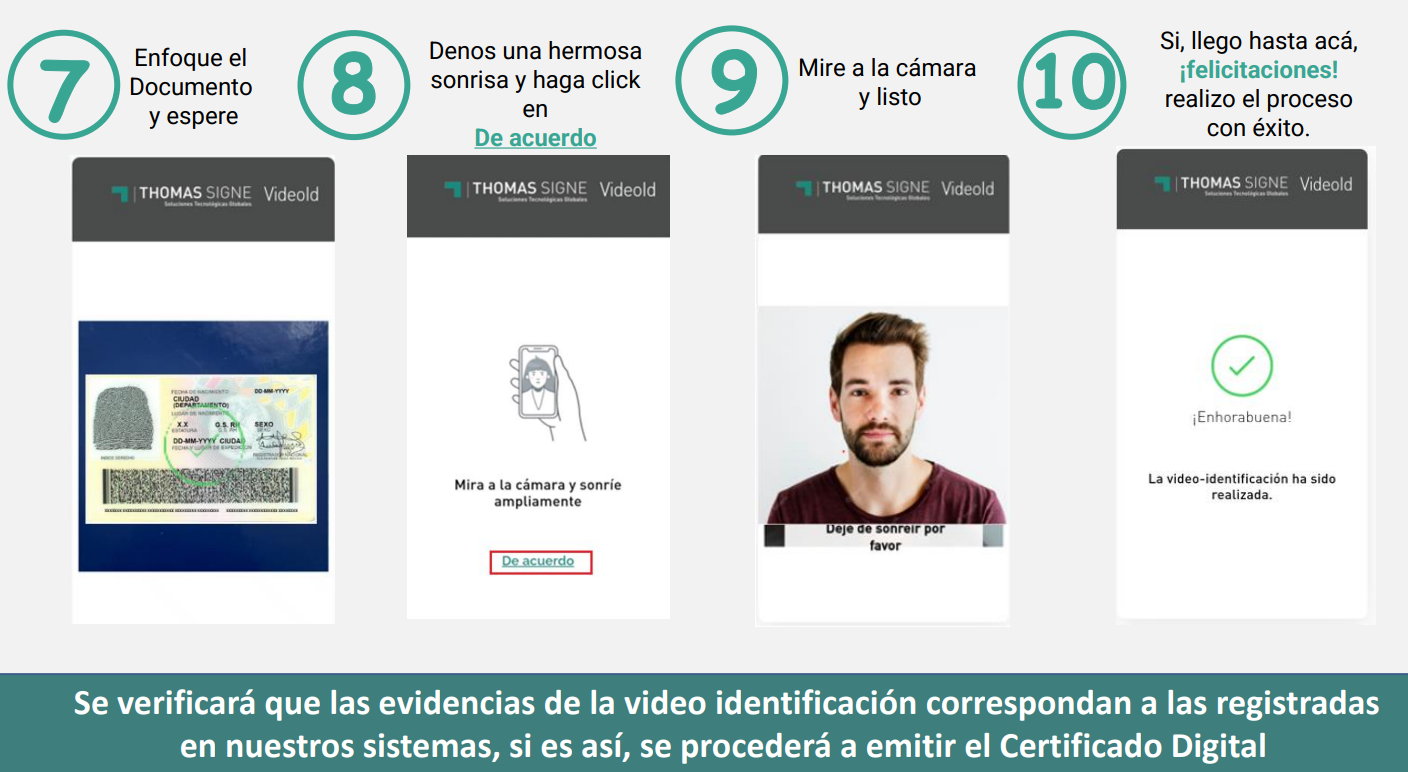
- Llega otro email informando al representante legal que en los próximos días recibirá, de la cuenta de correo RaThsigne una cita para una videoconferencia con el fin de validar su identidad, ésta no tendrá una duración mayor a 10 minutos y luego de ella le enviaran el Certificado Digital
- Llega otro email con el link para conectarse a la video llamada confirmando la fecha y la hora.
- Para la conferencia tenga lista la cedula del representante legal o una persona a quién autorice para realizar el proceso de solicitud y será a quién le asigne las claves al certificado.
- LLega otro email con el Certificado Digital, son dos archivos, un .PEM y un .CER
#### Video Identificacion
#### Conversion del Certificado Digital
Esta segunda parte solo deben hacerla una vez se haya generado el certificado digital
- Esperar .PEM y/o .CER que Thomas le generará
- Cuando recibas de parte de RaThsigne el Certificado Digital, los recibes en 2 tipos de archivos o formatos, uno es .PEM y otro es .CER.
- Para el proceso de conversión a PFX, debes descargar el .PEM, únicamente.
> > > No es necesario abrir el archivo. Solo hay que guardar el archivo en su carpeta de preferencia.
#### Generar Archivo .PFX
Para poder generar el archivo .PFX ingresa a este link: [LeaderSSL](https://www.leaderssl.es/tools/ssl_converter)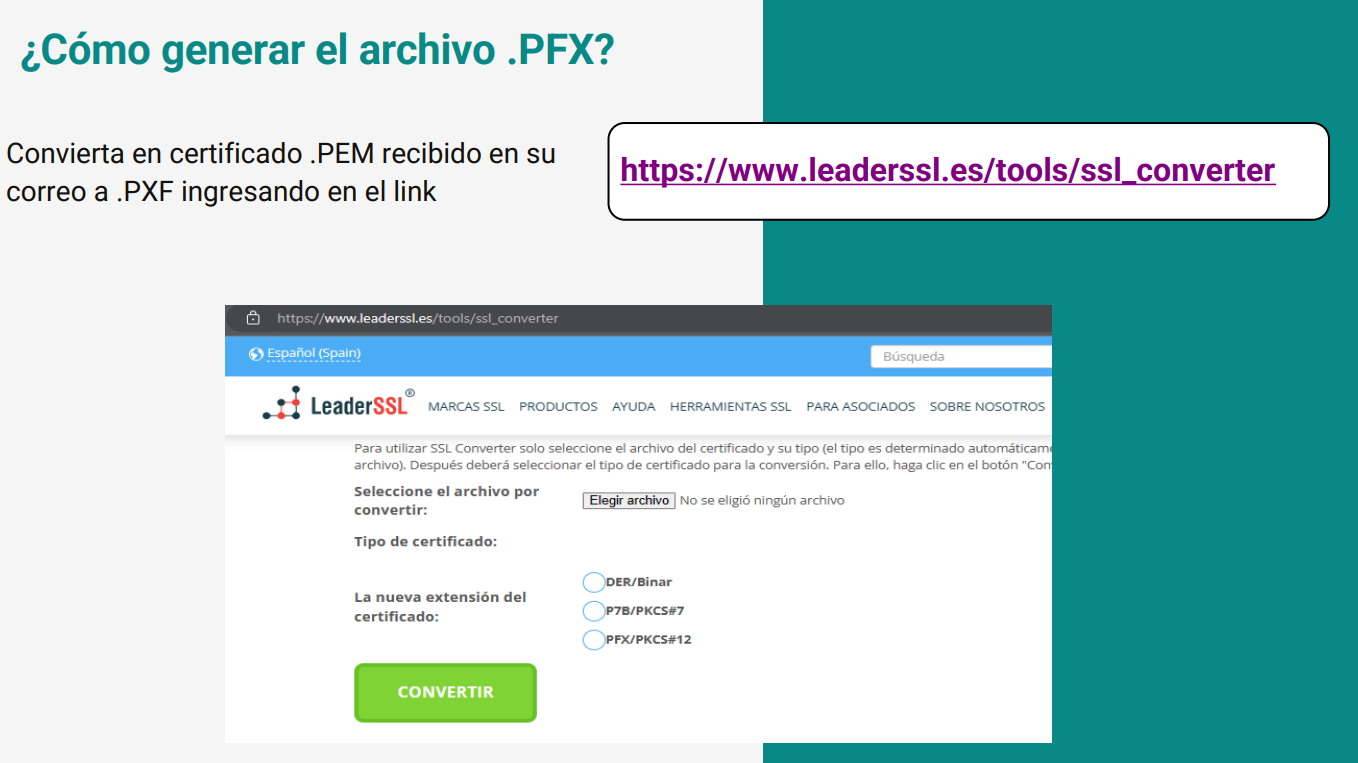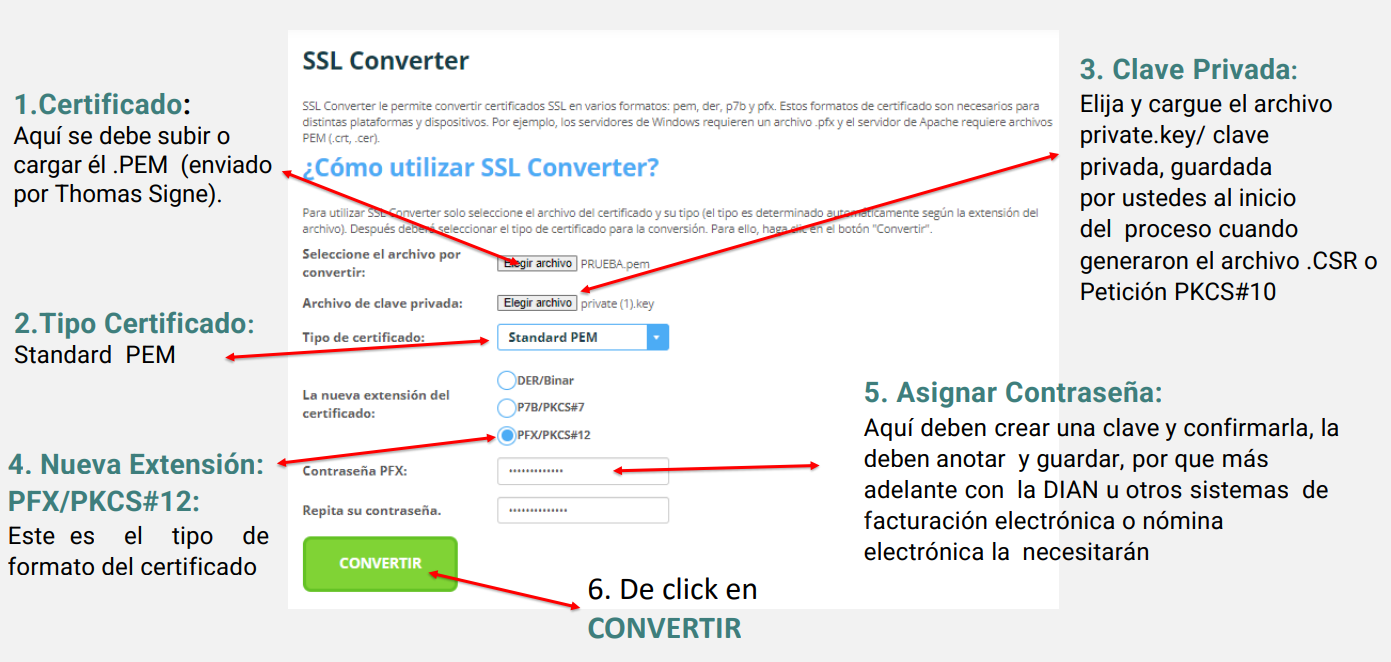En este momento se descarga de manera automática el certificado en .PFX, lo encontrara en la carpeta de descargas de su computador. Cuando se descargue de manera completa lo abren y se inicia el proceso de importación del mismo.
En esta ventana de importación siguen los pasos y quedará guardado en el Almacén de Certificados. Usted puede saber que esta listo porque tendrá el nombre del sistema de facturación o de nomina o también el nombre de la razón social o de la persona natural y porque el ícono es un sobre blanco con una llave amarilla sobre él.
> > > Utilice el archivo .PEM junto el .KEY o clave privada generada inicialmente, para poder hacer la conversión al formato PFX exigido por la DIAN.
En este momento se descarga de manera automática el nuevo archivo .PFX cuando se descargue de manera completa lo abren y se inicia el proceso de importación del mismo.
> > > Usted puede saber que esta listo porque tendrá el nombre del sistema de facturación y porque el ícono es un sobre blanco con una llave amarilla sobre el.
#### Convertir archivo .PFX a Base64
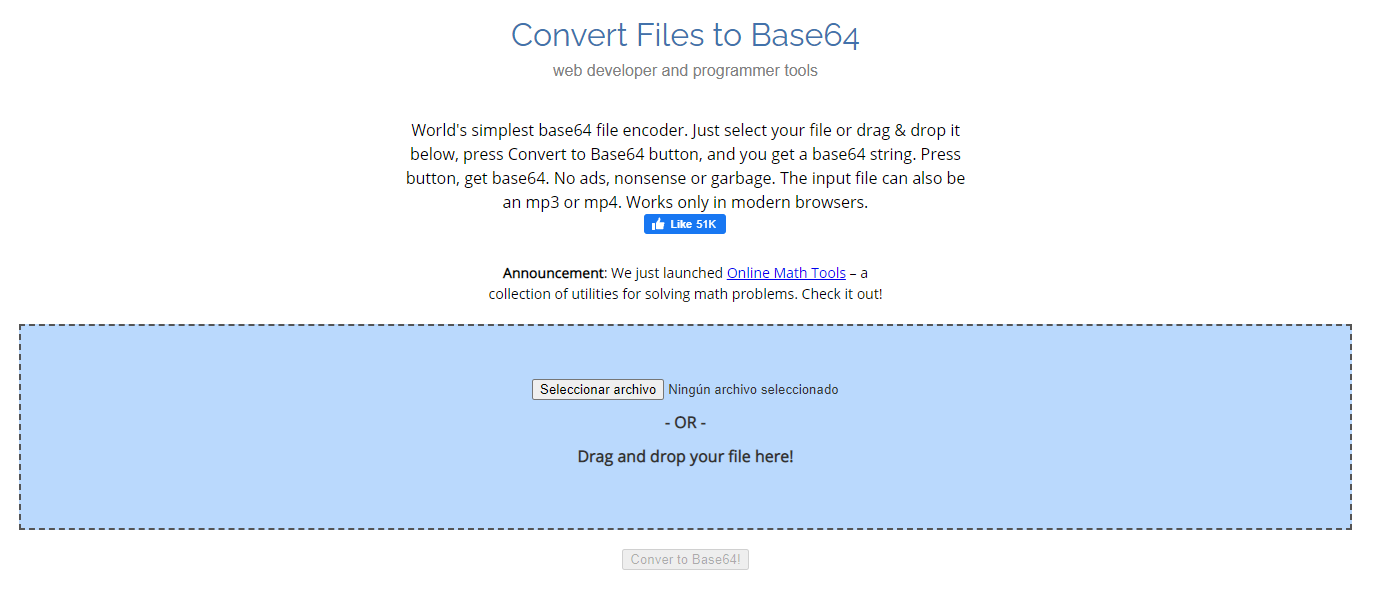
El archivo .pfx, se convierte a base64 en la pagina a ,
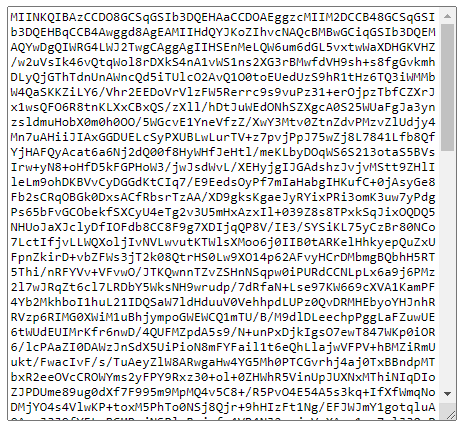
- Se entrega una serie de caracteres como los de la figura anterior
#### Autenticar Empresa
Ingrese por *Ajustes Genrales > Empresa > Ajustes*
1. El archivo .PFX convertido a Base64 debe ir en el campo **Certificado Digital Base64**
2. Campo **Contraseña Certificado** ingrese la contraseña que genero en la conversion del archivo .pfx
3. Ingrese la fecha limite del certificado digital en el campo **Valido Hasta**
4. Seguimos en ***Ajustes Generales - Empresa - Ajustes***, asegurese de haber llenado todos los datos de la empresa
5. De clic en el boton **Guardar Cambios**
6. De clic en el boton **Autenticar Empresa**, esta accion Registra la empresa en la API y nos trae los valores que van en los campos **Token De Empresa** y **Token De Autorizacion (Password)**
> > > > **IMPORTANTE**: La opcion **Autenticar Empresa** solo se hace una vez cuando la empresa inicia a facturar de forma electronica.
7. De clic en el boton **Guardar Cambios**
8. Por ultimo, de clic en el boton **Autenticar Certificado**, esta accion registra el certificado digital en la API
9. De clic en el boton **Guardar Cambios** una vez mas.
Con esto termina el proceso de registro del Certificado Digital en Alladin ERP
> > > Para autenticar, renovar o actualizar el Certificado Digital solo siga los pasos 1, 2, 3, 4, 5, 7, 8, y 9 de la seccion anterior **EL 6, Autenticar la Empresa, NO ES NECESARIO**
### Habilitacion Factura Electronica en la DIAN
> > > > > > Si contrato nuestro servicio de Habilitacion FEL omita este paso y continue en [Enviar Token](#token_dian)
Siga las insrucciones correspondientes a **como habilitarse con Software Propio** para Facturar Electronicamente del video [Instructivo Habilitacion FEL](https://www.youtube.com/watch?v=y6njbuWtjXI) de la DIAN
> > > > Los Datos de **Nombre del Software** y **Pin del software** estan en el documento "Entrega de Credenciales" que se le envia con la apertura de la Cuenta
Ingrese a ***Ajustes Generales - Establecimientos - Ajustes - EDITAR ESTABLECIMIENTO*** en Alladin ERP
Del set de pruebas que se genero vamos a necesitar:
- LLene todos los campos del establecimiento como se indica en [Establecimientos](https://www.alladinerp.com/docs/grav-admin/es/ajustes-generales/establecimientos)
- **TestSetId** que se muestra en la siguiente imagen, copie la serie de caracteres y peguelos en el campo **TestSetId (Solo Habilitacion)**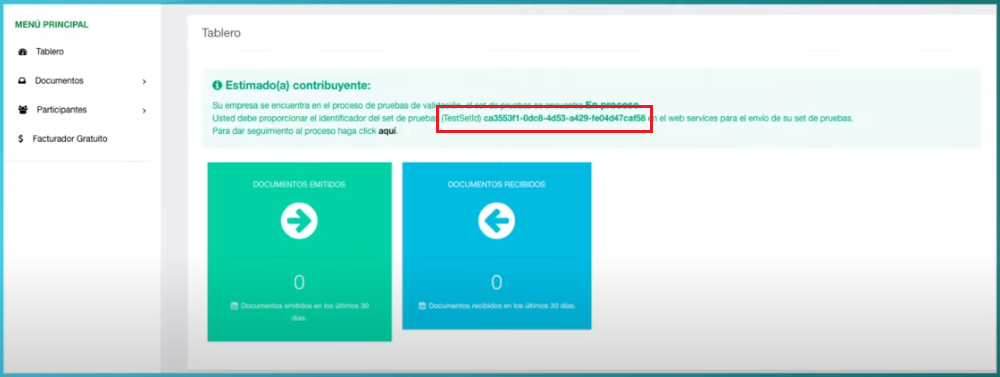
- **Id** y **PIN** del software que se muestran en la siguiente imagen, copie los valores y peguelos en los campos **IdentIficacion Del Software** y **Pin Del Software** respesctivamente 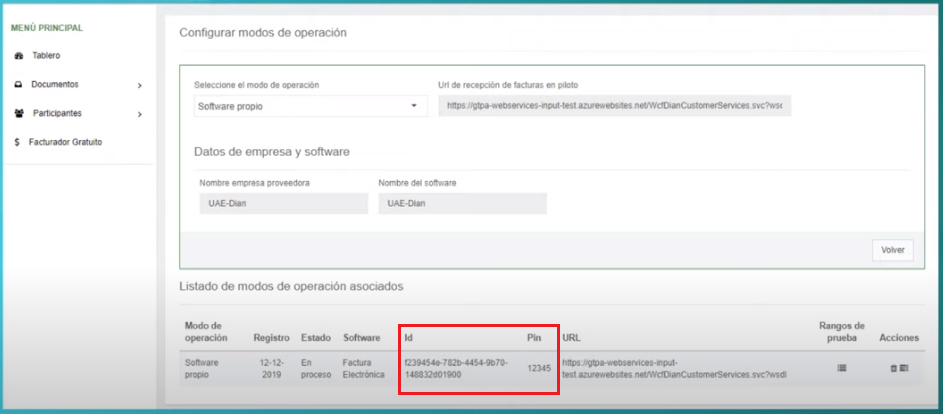
- De clic en el boton **Autenticar Software**, esta accion Registra el Software en la API y nos trae el valor de **Llave Tecnica De Software**
- De clic en el boton **Grabar**
- De clic en el boton **Autenticar Resolucion**, esta accion Registra la Resolucion de Numeracion de facturacion en la API
- De clic en el boton **Grabar** una vez mas.
Con esta configuracion Alladin ERP esta listo para hacer las pruebas de Habilitacion.
- Envie 10 facturas, 1 Nota Credito y 1 Nota Debito
- Ingrese a Habilitacion en la pagina de la DIAN
- Si los documentos enviados fueron aprobados, se actualizara el RUT por oficio con la responsabilidad 52 Facturador Electronico y el set de pruebas queda inhabilitado.
El siguienrte paso es Pasar a Produccion
### Paso a Produccion
Para continuar con el paso a produccion es necesario solicitar los rangos de numeracion en la DIAN
#### Solicitud de Rangos de Numeracion Para Factura Electronica
Siga las insrucciones correspondientes a como **Solicitar de Rangos de Numeracion Para Factura Electronica** del video [Instructivo de solicitud de Rangos de Numeracion](https://www.youtube.com/watch?v=K6dpozZtHqg) o en el documento [Solicitud Habilitacion Rangos Numeracion Facturacion](https://alladinerp.com/docs/Solicitud_Habilitacion_Rangos_Numeracion_Facturacion.pdf) de la DIAN
Ingrese a ***Ajustes Generales - Establecimientos - Ajustes - EDITAR ESTABLECIMIENTO*** en Alladin ERP
Del Rango de Numeracion se genero vamos a necesitar:
- LLene todos los campos correspondientes al Rango de numeracion de acuerdo con el formulacion 1806 que acaba de emitir en el establecimiento como se indica en [Establecimientos](https://www.alladinerp.com/docs/grav-admin/es/ajustes-generales/establecimientos) y prestando especial atencion a los siguientes campos:
- **IdentIficacion Del Software** Se deja igual
- **Pin Del Software** Se deja igual
- **Tipo Facturacion** Seleccione **Electronica**
- **Ambiente** Seleccione **Produccion**
- **Llave Tecnica De Software** Se importa con **Actualizar Resolucion**
- De clic en el boton **Grabar**
- De clic en el boton **Paso a Produccion**, esta accion le indica a la API que estamos generando Facturas Electronicas de verdad
- De clic en el boton **Grabar** una vez mas
- De clic en el boton **Autenticar Resolucion**, esta accion Registra la Resolucion de Numeracion de facturacion en la API
- De clic en el boton **Grabar** una vez mas
- De clic en el boton **Actualizar Resolucion**
- De clic en el boton **Grabar** una vez mas
- De clic en el boton **Autenticar Software** *Verificar*
- De clic en el boton **Grabar** una vez mas
Con esta configuracion Alladin ERP esta listo para Facturar Electronicamente.
### Token de Ingreso al portal FEL de la DIAN
- Ingresa por el portal https://www.dian.gov.co > *Factura Electrónica > Habilitación*
- Ingrese sus credenciales y presione **Entrar**
- Se envara un token de ingreso a la dirección de correo electrónico registrada en el RUT
- Reenvíe este correo a
> > > > > Este token tiene validez de una hora por lo que se recomienda estar pendiente por si se necesita otro token
### Temas Relacionados
[Actualizar Resolucion](https://www.alladinerp.com/docs/grav-admin/es/ajustes-generales/implementacion-fel/actualizacion-de-resolucion-de-numeracion) (Nueva Autorizacion de Numeracion de Facturacion)
[Renovar Certificado Digital](#renovarcd)
Actualizado 02/08/2023
---
## Navigation
- Parent: [Implementacion Facturación Electronica](https://www.docs.7-soft.net/contenido/ventas/facturacion-electronica.md)
- Next: [Actualización de Resolución de Numeración](https://www.docs.7-soft.net/contenido/ventas/facturacion-electronica/actualizacion-de-resolucion-de-numeracion.md)